Bewertungs-QR: Kundenbewertungen direkt beim Termin
Mit dem Bewertungs-QR in der App bewertet der Kunde Sie noch vor Ort, ohne Anmeldung und in unter einer Minute. Im Anschluss bittet die App ihn, die Bewertung auch auf Google zu teilen. So nutzen Sie die Funktion.
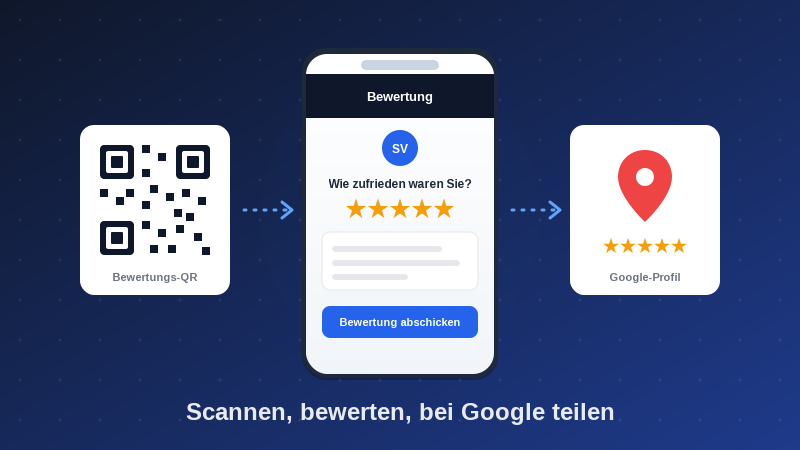
Die beste Gelegenheit für eine Bewertung ist der Moment, in dem Sie das Fahrzeug fertig aufgenommen haben. Der Kunde hat Sie gerade erlebt, der Eindruck ist frisch, und Sie stehen noch neben ihm. Eine Woche später denkt kaum noch jemand daran.
Genau dafür gibt es in der App den Bewertungs-QR. Sie zeigen dem Kunden einen QR-Code, er scannt ihn mit dem Handy und bewertet Sie direkt. Danach bittet ihn die App, die Bewertung auch auf Google zu teilen.
Warum Bewertungen zählen
Bewertungen wirken an zwei Stellen:
- Bei Repaircheck: Die Kundenzufriedenheit fließt in Ihre Gesamtbewertung ein und beeinflusst, wie häufig Sie bei neuen Aufträgen berücksichtigt werden. Mehr dazu im Artikel Bessere Bewertungen, mehr Aufträge.
- Bei Google: Wer nach einem Unfall einen Gutachter sucht, schaut zuerst auf die Sterne bei Google. Viele aktuelle Bewertungen schaffen Vertrauen, bevor überhaupt jemand anruft.
Zufriedene Kunden gibt es viele. Eine Bewertung schreiben aber nur wenige, wenn man sie nicht im richtigen Moment darum bittet. Der Bewertungs-QR macht das so einfach wie möglich.
So finden Sie den Bewertungs-QR
Öffnen Sie in der App den Fall. In der Leiste oben, neben Auftrag, Vollmacht, Reparaturauftrag und Planen, finden Sie den Button Bewertungs-QR. Auf kleineren Bildschirmen sehen Sie dort nur das QR-Symbol.
Ein Klick öffnet das Fenster „Kundenbewertung per QR-Code” mit dem Code für genau diesen Fall. Darunter finden Sie den Button Link kopieren, falls Sie dem Kunden den Link lieber schicken möchten, zum Beispiel wenn er sein Handy gerade nicht dabei hat.
Hat der Kunde bereits bewertet, zeigt das Fenster das an: „Der Kunde hat bereits bewertet”, zusammen mit der vergebenen Sternezahl.
Was der Kunde sieht
Der Kunde scannt den Code mit der normalen Handykamera. Eine App oder ein Konto braucht er nicht. Auf der Bewertungsseite sieht er Ihren Namen, Ihre Rolle im Fall und die Fallnummer. Dann:
- Sterne vergeben: Ein bis fünf Sterne, das ist das einzige Pflichtfeld.
- Kommentar schreiben: optional, was gut lief und was besser hätte laufen können.
- Namen angeben: ebenfalls optional.
- Absenden: Die Bewertung ist damit bei Repaircheck gespeichert.
Das dauert in der Regel weniger als eine Minute.
Der zweite Schritt: die Bewertung auf Google
Nach dem Absenden bedankt sich die App beim Kunden und bittet ihn: „Bitte bestätigen Sie die Bewertung auch bei Google”. Mit einem Tipp auf Jetzt bei Google bewerten öffnet sich das Google-Profil.
Damit der Kunde nichts doppelt tippen muss, kopiert die App seinen Kommentar beim Klick automatisch. Bei Google fügt er ihn einfach ins Bewertungsfeld ein.
Wohin der Kunde weitergeleitet wird, hängt davon ab, ob Sie Standortpartner sind:
- Als Standortpartner haben Sie einen eigenen Google-Maps-Eintrag für Ihre Region unter dem Namen repaircheck.de. Diesen Eintrag legen wir für Sie an und verknüpfen ihn mit Ihrem Konto. Der Kunde landet direkt dort, die Bewertung stärkt also Ihren Standort.
- Ohne Standortpartnerschaft führt der Link zum Google-Profil von Repaircheck.
Sie möchten, dass die Google-Bewertungen Ihrem eigenen Standort zugutekommen? Dann werden Sie Standortpartner. Wie das funktioniert, lesen Sie im Artikel Standortpartner werden.
Im Fall sehen Sie später bei jeder Bewertung, ob der Kunde Google geöffnet hat: „Google: geöffnet” oder „Google: nicht geöffnet”.
So sprechen Sie den Kunden an
Der beste Zeitpunkt ist das Ende des Termins, wenn die Aufnahme abgeschlossen ist und die Unterschriften vorliegen. Halten Sie es kurz:
„Wir sind fertig. Wenn Sie mögen, scannen Sie kurz diesen Code und sagen mir, wie es für Sie war. Das dauert keine Minute, und Ihre ehrliche Meinung hilft mir und anderen Geschädigten.”
Das funktioniert, wenn Sie:
- jeden Kunden fragen, nicht nur die, bei denen Sie mit fünf Sternen rechnen,
- den Code einfach zeigen und den Kunden selbst scannen und tippen lassen,
- ein Nein akzeptieren, ohne nachzuhaken.
Worauf Sie achten müssen
- Keine Gegenleistung: kein Rabatt, kein Geschenk, kein Vorteil für eine Bewertung.
- Der Kunde bewertet selbst: nicht sein Handy übernehmen und keinen Text vorgeben.
- Kein Druck: Die Bewertung ist freiwillig. Möchte der Kunde nicht, ist das in Ordnung.
Kurz zusammengefasst
- Bewertungs-QR im Fall öffnen, oben in der Leiste neben den Dokumenten
- Code am Ende des Termins dem Kunden zeigen, alternativ den Link kopieren und schicken
- Kunde bewertet ohne Anmeldung, danach geht es weiter zu Google
- Als Standortpartner gehen die Google-Bewertungen auf Ihren eigenen Google-Maps-Eintrag
- Jeden Kunden fragen, nichts dafür anbieten, nichts vorgeben
Fragen zum Bewertungs-QR oder zur Standortpartnerschaft? Sie erreichen uns telefonisch unter +49 7243 3549140 oder per E-Mail an support@repaircheck.de.
Noch nicht im Repaircheck-Netzwerk?
Werden Sie Teil unseres Gutachter-Netzwerks und verwalten Sie Ihre Aufträge vollständig digital.
- Digitale Auftragsabwicklung
- Mehr Kundenanfragen
- Einfache Abrechnung