Google-Maps-Standort bestätigen: So drehen Sie das Bestätigungsvideo
Ihr Marketingpaket ist angekommen? Dann fehlt für Ihren Google-Maps-Eintrag nur noch ein kurzes Video. Wir zeigen Schritt für Schritt, was Google darin sehen will und wie Sie es selbst in der Google-Maps-App aufnehmen.
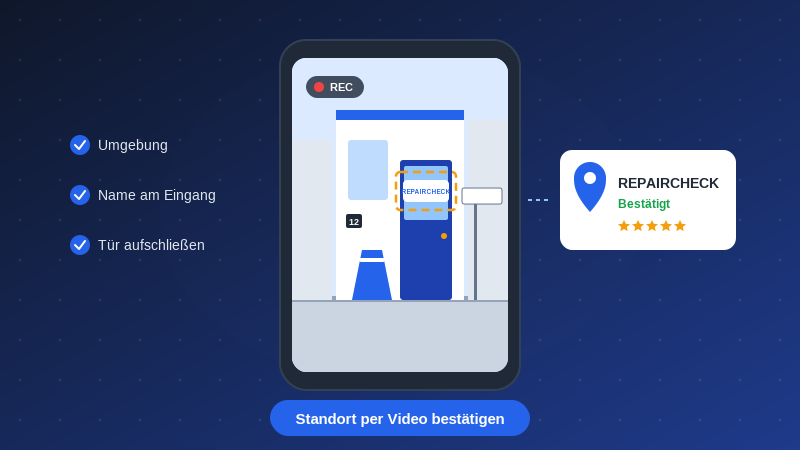
Als Standortpartner erhalten Sie einen eigenen Google-Maps-Eintrag unter dem Namen REPAIRCHECK. Bevor der Eintrag freigeschaltet wird, prüft Google, ob es Ihren Standort wirklich gibt. Dafür kann es ein kurzes Bestätigungsvideo anfragen. Ohne dieses Bestätigungsvideo wird der Google-Maps-Standort nicht freigeschaltet.
Die Bestätigung übernehmen Sie selbst als Sachverständiger vor Ort, nicht wir. Google verlangt, dass sie vom Inhaber oder von einer bevollmächtigten Person durchgeführt wird. Diese Person sind Sie, weil Sie vor Ort sind. Ein fertiges Video einfach hochzuladen oder uns zu schicken, akzeptiert Google nicht mehr: Das Video wird live in der Google-Maps-App aufgenommen und direkt von dort hochgeladen.
Diese Anleitung zeigt Ihnen, wie Sie Zugriff auf Ihren Eintrag bekommen, was in das Video gehört und wie Sie es bei Google einreichen, damit es beim ersten Mal akzeptiert wird.
Noch kein Standortpartner? Alles zum Programm lesen Sie im Artikel Standortpartner werden.
Zugriff auf Ihren Eintrag
Damit Sie die Bestätigung bei Google starten können, brauchen Sie Zugriff auf den Google-Maps-Eintrag Ihres Standorts:
- Wir laden Sie ein: Wir fügen Sie dem Unternehmensprofil Ihres Standorts mit der Rolle Verwalter hinzu. Sie bekommen dazu eine Einladung von Google per E-Mail.
- Einladung annehmen: Nehmen Sie die Einladung mit demselben Google-Konto an, mit dem Sie auch auf Ihrem Handy angemeldet sind. Sonst finden Sie den Eintrag später in der Google-Maps-App nicht.
- „Bestätigen” suchen: Als Verwalter sehen Sie im Eintrag die Option, das Unternehmen zu bestätigen. Fehlt sie bei Ihnen, melden Sie sich bei uns. Wir geben Ihnen dann vorübergehend die Rolle Inhaber und stellen sie nach der Bestätigung wieder auf Verwalter zurück.
- Vor Ort aufnehmen: Das Video nehmen Sie direkt an Ihrem Standort auf, an genau der Adresse des Eintrags.
Was Google im Video sehen will
Das Video muss live, ungeschnitten und in einer durchgehenden Aufnahme entstehen, mindestens 30 Sekunden lang, aufgenommen und hochgeladen mit dem Handy. Darin prüft Google drei Dinge:
- Die Umgebung: Straßenschild, Hausnummer und Umgebung, zum Beispiel angrenzende Geschäfte. Daran erkennt Google, dass Ihr Standort mit der Adresse im Eintrag übereinstimmt.
- Den Namen REPAIRCHECK, fest angebracht: Die Beschilderung muss zum Namen im Eintrag passen, also REPAIRCHECK. Der Name muss auf einer feststehenden Fläche zu sehen sein, zum Beispiel als Aufkleber an der Eingangstür oder am Fenster. Ein Schild, das jemand nur in die Kamera hält, reicht Google nicht.
- Ihren Zugang: Sie zeigen, dass Sie den Standort betreiben. Am einfachsten schließen Sie die Eingangstür selbst auf und betreten Ihre Büroräume, also Bereiche, die nur Sie und Ihre Mitarbeiter betreten können. Zusätzlich helfen Ihre Arbeitsmittel, das Aufschließen eines Firmenfahrzeugs mit REPAIRCHECK Logo oder eine Rechnung beziehungsweise ein Geschäftsdokument, auf dem REPAIRCHECK steht.
Fehlt einer der drei Punkte oder ist das Video geschnitten, lehnt Google die Bestätigung ab. Dann muss das ganze Video neu aufgenommen werden.
Ihr Marketingpaket
Bevor Sie drehen, brauchen Sie das Marketingpaket, das wir Ihnen per Post an Ihren Standort schicken. Darin sind:
- Aufkleber mit REPAIRCHECK Logo: kleine Sticker, keine großen Schilder oder Folien
- Ein Aufsteller im A4-Format
- Visitenkarten
- Heftchen für das Handschuhfach, die Sie Ihren Kunden mitgeben
Für Google zählen vor allem die Aufkleber. Sie sind die feste Fläche, auf der der Name stehen muss. Weil die Aufkleber klein sind, kommt es beim Anbringen und beim Filmen darauf an, dass der Name trotzdem gut zu erkennen ist. Aufsteller, Visitenkarten und Heftchen dürfen gern mit ins Bild, ersetzen den Aufkleber aber nicht, weil Google sie nicht als fest angebracht wertet.
Vorbereitung vor dem Dreh
- Aufkleber anbringen: Kleben Sie die Aufkleber gut sichtbar an Ihren Eingang, zum Beispiel an die Eingangstür, ans Fenster neben der Tür oder ans Klingel- oder Briefkastenschild. Wählen Sie eine Stelle auf Augenhöhe, an die Sie mit der Kamera nah herankommen. Bringen Sie ruhig mehrere Aufkleber an, etwa an Tür und Briefkasten.
- Aufsteller aufstellen: Stellen Sie den Aufsteller in den Eingangsbereich oder ins Büro, sodass er auf dem Weg hinein ins Bild kommt.
- Visitenkarten und Heftchen bereitlegen: Legen Sie beides auf Ihren Schreibtisch.
- Schlüssel einstecken: Die Eingangstür sollte abgeschlossen sein, damit Sie sie im Video selbst aufschließen können.
- Handy vorbereiten: Akku geladen, genug Speicherplatz, Kameralinse sauber. Drehen Sie am besten bei Tageslicht.
So drehen Sie das Video
Sie nehmen das Video in der Google-Maps-App auf. Wie Sie die Aufnahme dort öffnen, lesen Sie weiter unten unter Video aufnehmen und bei Google einreichen. Starten Sie die Aufnahme draußen und stoppen Sie sie erst im Büro. Dazwischen wird nicht unterbrochen, nicht geschnitten und nicht pausiert. Gehen Sie in ruhigem Tempo und schwenken Sie die Kamera langsam, damit nichts verwackelt.
Schritt 1: Die Straße zeigen
Beginnen Sie ein paar Meter vor Ihrem Eingang auf der Straße. Filmen Sie das Straßenschild, wenn es in der Nähe ist, und die Hausnummer. Schwenken Sie langsam nach links und rechts über die Nachbargebäude und Geschäfte.
Schritt 2: Zum Eingang gehen
Gehen Sie mit laufender Kamera zu Ihrem Eingang. Gehen Sie nah an den Aufkleber heran, bis das REPAIRCHECK Logo groß im Bild ist, und halten Sie die Kamera dort ein paar Sekunden ruhig. Zoomen Sie dafür nicht digital, sondern gehen Sie lieber einen Schritt näher, damit das Bild scharf bleibt. Danach gehen Sie wieder etwas zurück, sodass Aufkleber und Eingang zusammen zu sehen sind.
Schritt 3: Aufschließen und hineingehen
Schließen Sie die Eingangstür mit Ihrem Schlüssel auf, während Sie filmen. Gehen Sie hinein, und zeigen Sie auf dem Weg den Aufsteller.
Schritt 4: Ihren Arbeitsplatz zeigen
Filmen Sie Ihren Schreibtisch mit den Visitenkarten und den Heftchen, dazu Ihre Arbeitsmittel, zum Beispiel Ihr Lackschichtdickenmessgerät oder Ihre Kamera. Danach können Sie die Aufnahme beenden.
Sprechen müssen Sie im Video nicht. Achten Sie auf die Länge: mindestens 30 Sekunden, aber möglichst unter 2 Minuten, damit der Upload nicht abbricht. Es kommt nur darauf an, dass alle Punkte ohne Unterbrechung zu sehen sind.
Was nicht ins Video gehört
- Kein Schnitt, keine Filter, keine Musik. Sie nehmen das Video direkt in der Google-Maps-App auf, nicht vorher mit der Kamera-App.
- Keine Gesichter anderer Personen. Filmen Sie keine Kunden, Mitarbeiter oder Passanten von vorn.
- Keine sensiblen Daten. Achten Sie darauf, dass keine Gutachten, Akten oder Kennzeichen von Kunden und keine Bank-, Steuer- oder Ausweisnummern lesbar im Bild sind.
- Keine Ersatzorte. Das Video muss genau an der Adresse entstehen, die Sie uns für Ihren Standort genannt haben.
Video aufnehmen und bei Google einreichen
Sie starten die Aufnahme direkt bei Google. Dafür gibt es zwei Wege:
- Über den Browser: Öffnen Sie Ihren Eintrag am Computer und klicken Sie auf „Bestätigen”. Google zeigt Ihnen einen QR-Code. Scannen Sie ihn mit dem Handy, dann öffnet sich die Google-Maps-App, und Sie nehmen das Video dort auf.
- Direkt am Handy: Melden Sie sich auf dem Handy mit dem Google-Konto an, mit dem Sie die Einladung angenommen haben. Öffnen Sie Ihren Eintrag in der Google-Maps-App und tippen Sie auf „Bestätigen”. Ein QR-Code ist dann nicht nötig.
Das Video wird nach der Aufnahme direkt aus der App hochgeladen. Bevor Sie starten:
- Standort einschalten: Aktivieren Sie die Standortdienste auf dem Handy und erlauben Sie der Google-Maps-App den Zugriff auf Ihren Standort.
- Gute Verbindung: Laden Sie das Video möglichst über WLAN oder mit gutem Mobilfunkempfang hoch.
Gehen Sie vor dem Start im Kopf noch einmal durch:
- Sind Straßenschild, Hausnummer und Umgebung zu erkennen?
- Ist REPAIRCHECK auf dem Aufkleber klar lesbar?
- Sieht man, wie Sie die Tür aufschließen und hineingehen?
- Läuft das Video ohne Unterbrechung mindestens 30 Sekunden durch?
Wie es danach weitergeht
Google prüft das Video in der Regel innerhalb von bis zu 5 Werktagen.
Lehnt Google das Video ab, sehen Sie die Gründe im Eintrag unter „Probleme ansehen”. Danach können Sie direkt ein neues Video aufnehmen, am besten noch einmal mit dieser Anleitung. Mehr dazu erklärt Google in seiner Hilfe zur Videobestätigung.
Damit Ihr Eintrag von Anfang an überzeugt, laden Sie Fotos Ihres Standorts und eine Standortbeschreibung in Ihrem Repaircheck-Konto hoch. Wir übernehmen beides in Ihren Google-Maps-Eintrag und auf Ihre Profilseite. Wie das geht, lesen Sie im Artikel Standortbilder und Standortbeschreibung.
Ist der Eintrag live, zählen vor allem Ihre Bewertungen. Wie Sie Kunden direkt beim Termin um eine Google-Bewertung bitten, lesen Sie im Artikel Bewertungs-QR.
Fragen zum Video? Sie erreichen uns telefonisch unter +49 7243 3549140 oder per E-Mail an support@repaircheck.de.
Noch nicht im Repaircheck-Netzwerk?
Werden Sie Teil unseres Gutachter-Netzwerks und verwalten Sie Ihre Aufträge vollständig digital.
- Digitale Auftragsabwicklung
- Mehr Kundenanfragen
- Einfache Abrechnung